
Descarga PDFOptim – Herramienta Gratuita para Comprimir, Reducir y Optimizar PDFs
Resumen
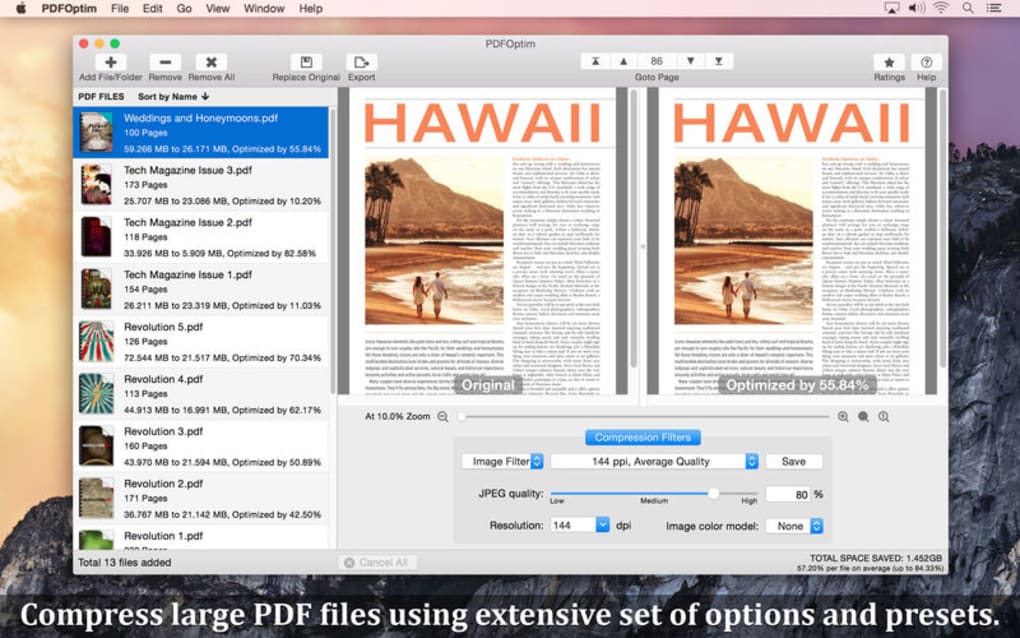
PDFOptim es una utilidad de escritorio ligera e intuitiva diseñada para reducir el tamaño de archivos PDF sin comprometer la calidad visual. Ya seas un estudiante que comparte apuntes, un diseñador gráfico que maneja portafolios con muchas imágenes o un profesional que necesita subir archivos rápidamente a servicios en la nube, PDFOptim ofrece una forma rápida y segura de comprimir, reducir y optimizar PDFs. El programa admite procesamiento por lotes, permitiéndote comprimir decenas de documentos con un solo clic, mientras que una ventana de vista previa en tiempo real muestra las versiones original y optimizada lado a lado.
Esta comparación visual te permite verificar que la calidad se mantenga aceptable antes de guardar el archivo más pequeño. PDFOptim utiliza una combinación de filtros de imágenes y cuarzo, preservando características esenciales del documento como fuentes, gráficos vectoriales y metadatos. Además, puedes elegir entre varios modelos de color —RGB, Gris, CMYK o Monocromo— para tener un control detallado sobre el equilibrio entre tamaño y calidad de imagen.
Por ejemplo, el modo Monocromo elimina la información de color y reduce drásticamente el tamaño final, ideal para contratos escaneados o informes en blanco y negro. El software es gratuito para descargar, se actualiza regularmente con parches de seguridad y funciona sin conexión, asegurando que tus PDFs confidenciales nunca salgan de tu computadora.
Características Principales
- Compresión por lotes: Procesa múltiples PDFs simultáneamente, ahorrando tiempo en proyectos grandes.
- Vista previa en tiempo real: Compara archivos originales y comprimidos instantáneamente con una ventana dividida.
- Varios modelos de color: Elige entre RGB, Gris, CMYK o Monocromo para equilibrar calidad y tamaño.
- Filtros de imagen y cuarzo: Filtros avanzados reducen la resolución de imágenes y aplican algoritmos de compresión, manteniendo la claridad del texto.
- Perfiles preestablecidos: Selecciona rápidamente perfiles como “Web”, “Impresión” o “Reducción Máxima” para casos comunes.
- Operación segura sin conexión: Todo el procesamiento se realiza localmente; ningún archivo se sube a servidores externos.
- Opciones de salida personalizables: Ajusta el DPI, el nivel de compresión y decide si incrustar o eliminar fuentes según necesites.
- Instalador ligero: Tamaño de descarga inferior a 30 MB, impacto mínimo en el sistema.
- Actualizaciones automáticas: Un verificador opcional mantiene la aplicación actualizada con los últimos parches de seguridad.
- Compatibilidad multiplataforma: Disponible para Windows 10/11, macOS 10.14+ y distribuciones de Linux.
Instrucciones de Instalación y Uso
Instalación Paso a Paso
1. Descarga el instalador: Visita el sitio web oficial de PDFOptim y haz clic en el botón “Descargar para Windows” (o macOS/Linux). El archivo está firmado y verificado, garantizando una descarga segura.
2. Ejecuta el instalador: Haz doble clic en el archivo descargado .exe (Windows) o .dmg (macOS). Sigue el asistente en pantalla, acepta el acuerdo de licencia y selecciona la carpeta de destino. El instalador agregará automáticamente un acceso directo al escritorio y al menú de inicio.
3. Primera ejecución: Abre PDFOptim desde el acceso directo. El programa realizará una breve verificación de integridad y presentará la interfaz principal con un diseño limpio y moderno.
Cómo Comprimir un PDF
1. Agrega archivos: Arrastra y suelta PDFs en la ventana principal o haz clic en “Añadir archivos” para explorar tus carpetas. Para trabajos por lotes, puedes seleccionar una carpeta entera.
2. Selecciona un perfil: Elige entre “Optimizado para Web”, “Calidad de Impresión” o “Reducción Máxima”. Cada perfil configura automáticamente el DPI, el modelo de color y el nivel de compresión.
3. Ajusta parámetros (opcional): Haz clic en el botón “Ajustes Avanzados” para configurar manualmente el DPI, elegir un modelo de color o activar/desactivar la incrustación de fuentes.
4. Vista previa: La ventana dividida muestra el original a la izquierda y la versión optimizada a la derecha. Usa los controles de zoom para inspeccionar la nitidez del texto y los detalles de las imágenes.
5. Comprime: Presiona el botón “Comprimir”. PDFOptim crea un nuevo archivo con “_optimizado” añadido al nombre original, guardándolo en la misma carpeta a menos que especifiques una ruta de salida diferente.
6. Verifica y comparte: Abre el PDF optimizado para confirmar la calidad. Ahora puedes subir el archivo más pequeño por correo electrónico, almacenamiento en la nube o cualquier plataforma web, disfrutando de velocidades de transferencia más rápidas y menores costos de almacenamiento.
Consejos para Solucionar Problemas
Si recibes errores como “Archivo no compatible”, asegúrate de que el PDF no esté protegido con contraseña; PDFOptim no puede procesar archivos cifrados sin la contraseña. Para archivos extremadamente grandes (>500 MB), aumenta la RAM asignada en la configuración avanzada o divide el documento en secciones más pequeñas antes de la compresión.
Compatibilidad, Ventajas y Desventajas
Sistemas Operativos Soportados: Windows 10/11 (64 bits), macOS 10.14 y posteriores, y principales distribuciones de Linux (Ubuntu, Fedora, Debian). La aplicación funciona nativamente sin necesidad de entornos de ejecución adicionales como Java o .NET, garantizando una experiencia fluida en todas las plataformas.
Ventajas
- Gratis para descargar y usar sin cargos ocultos.
- El procesamiento por lotes ahorra tiempo en proyectos grandes.
- La vista previa en tiempo real ayuda a mantener el control de calidad.
- Las múltiples opciones de modelo de color ofrecen flexibilidad para distintos tipos de documentos.
- La operación sin conexión garantiza la privacidad de tus datos.
- Instalador ligero y bajo consumo de recursos del sistema.
- Actualizaciones regulares mejoran la seguridad y añaden nuevos perfiles.
Desventajas
- No incluye OCR integrado; los PDFs escaneados permanecen como imágenes.
- La edición avanzada de imágenes (por ejemplo, recorte) debe hacerse antes de la compresión.
- Limitado a entornos de escritorio; aún no existe versión para dispositivos móviles.
- Los PDFs cifrados requieren la introducción manual de la contraseña antes del procesamiento.
- Algunas imágenes con resolución muy alta pueden perder detalles sutiles en el modo de reducción máxima.
Puntuación General: 4.5 / 5 – PDFOptim ofrece un equilibrio sólido entre velocidad, simplicidad y eficiencia de compresión, convirtiéndose en la opción preferida para la optimización diaria de PDFs.
Preguntas Frecuentes
-
¿Puede PDFOptim comprimir PDFs protegidos con contraseña?
PDFOptim no puede comprimir directamente archivos cifrados. Debes abrir primero el PDF en un visor, introducir la contraseña y guardar una copia sin protección antes de usar PDFOptim.
-
¿Hay un límite en el número de archivos que puedo procesar por lotes?
No existe un límite fijo; el límite práctico depende de la RAM y el CPU de tu computadora. Para lotes muy grandes, es recomendable dividir el trabajo en grupos más pequeños para evitar sobrecargar la memoria.
-
¿PDFOptim conserva hipervínculos y marcadores tras la compresión?
Sí. El algoritmo de compresión actúa sobre imágenes y fuentes incrustadas, preservando los elementos estructurales del PDF, incluidos hipervínculos, marcadores y campos de formulario.
-
¿Puedo revertir al archivo original después de la compresión?
PDFOptim guarda el archivo optimizado con un nombre distinto, dejando el original intacto. Simplemente elimina la versión optimizada si prefieres conservar el original.
-
¿PDFOptim es seguro frente a malware y adware?
El instalador oficial está firmado digitalmente y la aplicación funciona sin conexión, sin rastreadores de terceros. Las actualizaciones periódicas también parchean vulnerabilidades conocidas, convirtiéndolo en una opción segura para documentos sensibles.
Conclusión y Acción
PDFOptim destaca como una solución gratuita, segura y fácil de usar para cualquier persona que necesite reducir el tamaño de archivos PDF rápidamente. Su capacidad de procesamiento por lotes, vista previa en tiempo real y opciones flexibles de modelo de color lo hacen ideal para estudiantes, profesionales y pequeñas empresas. Aunque carece de OCR integrado y de una versión móvil, su conjunto de funciones principales es más que suficiente para tareas diarias de reducción de PDFs. Al mantener todas las operaciones locales, PDFOptim respeta tu privacidad, un factor crucial al manejar contratos confidenciales o diseños propietarios.
Si estás listo para acelerar las subidas, reducir costos de almacenamiento y compartir PDFs más limpios, descarga PDFOptim ahora. El instalador es ligero, la interfaz es intuitiva y la primera compresión es completamente gratuita. Experimenta transferencias de archivos más rápidas y un flujo de trabajo más ágil —¡tus PDFs te lo agradecerán!







